第5章:Windows+VS Codeの最小セットを整える🪟🛠️✨
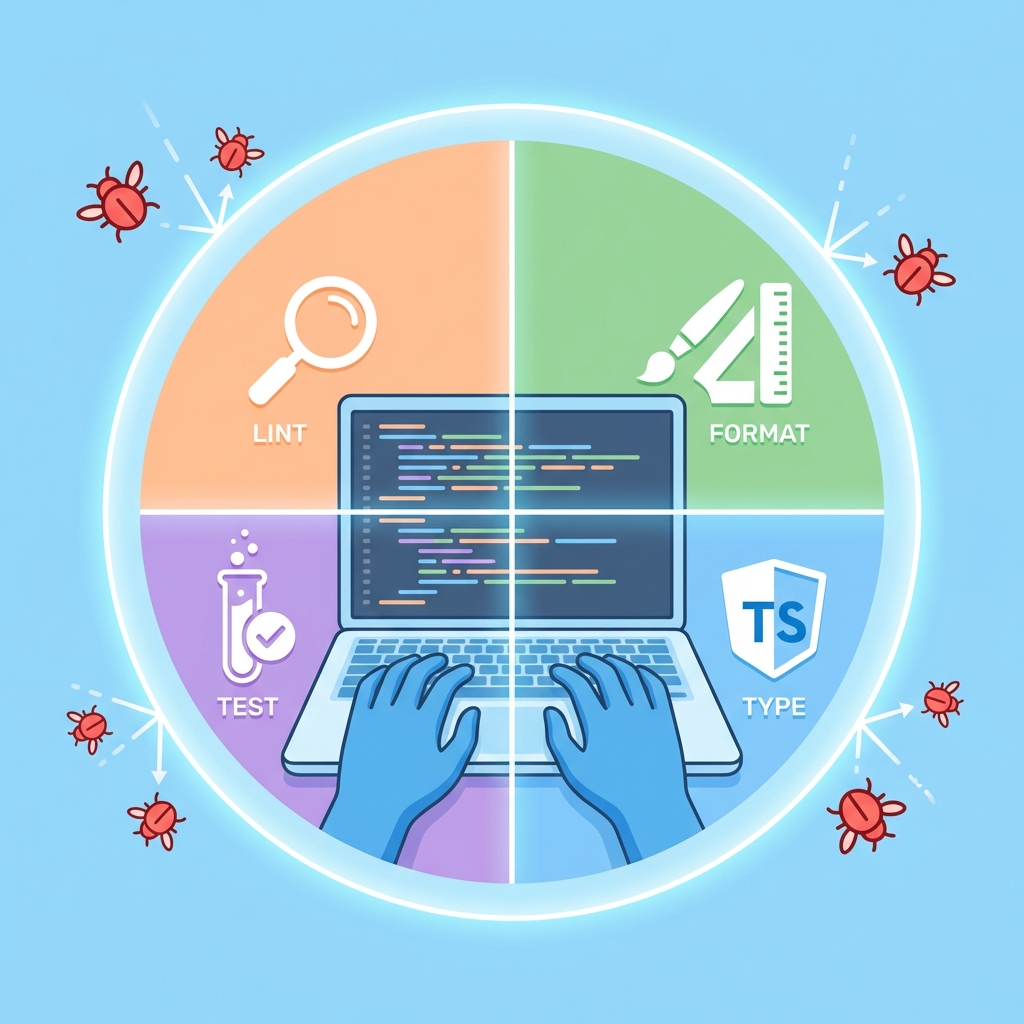
この章は「SoCを学ぶための“土台づくり”」だよ〜!🎀 ここで整えるのは “迷わず動かせる実行コマンド” と “自動で守ってくれる安全柵”(Lint/Format/Test)です✅ SoCって「分ける」話なんだけど、実は 環境にもSoCがあるんだよね☺️ (型チェック=型の関心、Lint=品質の関心、Format=見た目の関心、Test=動作の関心)🧠🧩
5.1 まずは完成イメージ(この章のゴール)🎯✨
この章が終わったら、最低限これができる状態にするよ!
-
VS Codeでプロジェクトを開ける📂
-
ターミナルで
node -v/npm -vが通る🏃♀️ -
これらを 同じ手順 で実行できる👇✨
npm run typecheck(型だけ見る)🧠npm run lint(危ない書き方を止める)🚨npm run format(見た目を揃える)🎀npm test(動作を守る)🧪
Node.jsは Active LTS を使うのが安心(本番向き)で、公式も「ProductionはActive/Maintenance LTSを推奨」って言ってるよ📌 (Node.js)
5.2 Node.js(Active LTS)を入れる🍀
✅ いまのおすすめ(2026/01時点)
Node.jsの公式リリース一覧では v24(Krypton)が Active LTS になってるよ(v25はCurrent)📌 (Node.js) さらに、Node.js 24.11.0 のリリースで「24.xがLTSに入った&2028年4月末まで更新が続く」って明記されてるよ📌 (Node.js)
つまり:迷ったら v24系(Active LTS) を選べばOK!😊✨
手順(ざっくりでOK)🪜
- Node.js公式サイトから LTS(v24系) を入れる
- VS Codeを開いて、ターミナル(PowerShell)で確認👇
node -v
npm -v
うまくいかない時あるある😇
nodeが見つからない → VS Code / ターミナルを一回閉じて開き直す(PATH反映)🔁- “Current(v25)入れちゃったかも” → 公式表で v25 は Current、v24 が Active LTS だから、学習・運用は v24が安心だよ🧸 (Node.js)
5.3 VS Codeに入れる拡張(最小セット)🧰✨
ここは「迷ったらこの4つ」だけでOK!💕
① ESLint(エディタで危険を早めに検知)🚨
拡張:ESLint(dbaeumer.vscode-eslint) この拡張は「プロジェクト内に入ってるESLint(ローカル)を使う」って書いてあるよ📌 (Visual Studio Marketplace)
② Prettier(自動整形)🎀
今ちょっと大事な注意があるよ⚠️
- いま広く使われてるのは
esbenp.prettier-vscode(インストール数も多い)📌 (Visual Studio Marketplace) - でも、拡張が
prettier.prettier-vscodeに移行中 で、v12+は新しい方にしか出てない&“まだ安定じゃないので注意” ってMarketplace本文に書いてあるの🥺📌 (Visual Studio Marketplace)
さらにさらに、Prettierに似せた偽拡張が出たみたいなセキュリティ注意喚起もあるから、検索で適当に入れない方が安全だよ…!😱🔒 (ロケットボーイズ セキュリティニュース)
👉 最初はこれでいこう(安全&迷わない)
- 拡張IDを指定して入れる(検索しない)✅
- “安定優先なら
esbenp.prettier-vscode” - “移行を試すなら
prettier.prettier-vscode(ただしv12は注意)” (Visual Studio Marketplace)
③ GitHub Copilot(AI補助)🤖✨
Copilot拡張は Marketplace に「モデル選択・カスタム指示・エージェントモード」などが書かれてるよ📌 (Visual Studio Marketplace)
④ GitHub Copilot Chat(AIと会話で設計相談)💬✨
Copilotを入れると “Copilot本体+Copilot Chat” の2つがセット、ってMarketplaceにも書いてあるよ📌 (Visual Studio Marketplace)
5.4 新規プロジェクトを作って“動く場所”を確保しよう📁🏗️
1) フォルダ作成&VS Codeで開く📂
例:soc-practice みたいに作って開く(名前は何でもOK)✨
2) npm初期化(最短)⚡
npm init -y
5.5 TypeScript(最新版)をプロジェクトに入れる🟦✨
TypeScript公式は「npmでプロジェクトに入れて、npx tsc で動かす」流れを案内してるよ📌 (typescriptlang.org)
そして “最新は 5.9” って明記されてる(2026/01時点)📌 (typescriptlang.org)
npm i -D typescript
npx tsc --init
5.6 Lint/Format/Test を入れて「自動で守る」状態にする🛡️🧪🎀
5.6.1 ESLint(ローカルに入れる)🚨
ESLint拡張の説明でも「ローカルインストール推奨」って書いてあるよ📌 (Visual Studio Marketplace)
npm i -D eslint
しかも最近のESLintは、v9以降(またはv8.57+)だと設定ファイルは eslint.config.* が基本、って拡張ページにも載ってるよ📌 (Visual Studio Marketplace)
まずはここまででOK! (設定の中身は後の章で“SoCっぽく”キレイにしていくと気持ちいいよ😊)
5.6.2 Prettier(プロジェクトにも入れる)🎀
拡張だけでも動くけど、プロジェクト側に入れると「チームやPCが変わっても同じ結果」になりやすいの🧁✨
npm i -D prettier
5.6.3 Test(最小の考え方:2択)🧪
ここは“軽さ優先”で選べるよ〜!
A) Node標準テスト(依存を増やしたくない人向け)🍃
Nodeの node:test は安定(Stable)ってドキュメントに書いてあるよ📌 (Node.js)
ただしTypeScriptで気軽に回すには工夫がいるので、学習ではBが楽なこと多いかも🥺
B) Vitest(TypeScriptでテスト回しやすい)🌸
Vitestは公式ガイドがあって、今も普通に使われてるよ📌 (Vitest)
npm i -D vitest
5.7 “迷わない実行”を npm scripts で固定する🏃♀️💨
package.json の "scripts" にこれを入れると、毎回コマンドに迷わないよ✨
(SoC的にも「実行の関心」をここに集める感じ!🧠🧩)
{
  "scripts": {
    "typecheck": "tsc --noEmit",
    "lint": "eslint .",
    "format": "prettier . --write",
    "test": "vitest",
    "test:run": "vitest run",
    "check": "npm run typecheck && npm run lint && npm run test:run"
  }
}
おすすめ運用はこれ👇💖
- 普段:
npm test(監視で回す)🧪 - 提出前:
npm run check(全部まとめて確認)✅✨
5.8 VS Codeを“保存したら勝手に整う”状態にする💾✨
プロジェクト直下に .vscode/settings.json を作って、こうするのが楽だよ〜!🎀
{
  "editor.formatOnSave": true,
  "editor.defaultFormatter": "esbenp.prettier-vscode",
  "editor.codeActionsOnSave": {
    "source.fixAll.eslint": true
  }
}
Prettierを新ID(
prettier.prettier-vscode)にするなら、editor.defaultFormatterもそれに合わせてね(Marketplaceにも例があるよ)📌 (Visual Studio Marketplace)
5.9 詰まりポイント回避メモ(Windowsあるある)😇📝
- PATH反映されない:VS Code/ターミナル再起動🔁
- 改行が崩れる:フォーマッタ(Prettier)+Git設定で安定しやすい🧁
- 拡張が多すぎて混乱:この章は「最小4つ」だけで十分🧰✨
- Prettier偽物こわい:拡張IDを直接指定して入れるのが安全寄り🔒😱 (ロケットボーイズ セキュリティニュース)
5.10 AI(Copilot/Codex)で“初期設定”を一瞬で終わらせる🤖⚡
ここ、めちゃ便利だから最初から使っちゃお〜!💕
使えるお願いテンプレ(コピペOK)🎁
- 「
package.jsonの scripts を、typecheck/lint/format/test/check で作って。Vitest前提で」🧪 - 「ESLint v9 の flat config(eslint.config.*)をTypeScript向けに最小で作って」📌(ESLint拡張もv9以降は
eslint.config.*が基本って書いてるよ) (Visual Studio Marketplace) - 「
.vscode/settings.jsonを保存時フォーマット&ESLint自動修正で作って」💾✨
AIの出力をチェックするコツ🔍
- scriptsが 役割ごとに分かれてる?(typecheck / lint / format / test)🧩
checkが まとめ実行 になってる?✅- “よく分からないオプション盛り盛り”になってたら、一回やめて削る(KISS〜!🍰)
ミニ課題(3分)🎮✨
次の4つが全部通ったら、この章クリア!🏆💕
npm run typecheck
npm run lint
npm run format
npm test
次の第6章で、いよいよ 「最小フォルダ設計(サイトの骨格)」 に入って、SoCっぽさが一気に出てくるよ〜!📁🏗️✨